




Google Looker Studio to narzędzie do tworzenia raportów i dashboardów, które porządkuje dane z różnych źródeł w jednym miejscu. Pozwala analizować KPI, trendy, kampanie, konwersje oraz jakość danych bez mozolnego składania zestawień w arkuszu. Wcześniej funkcjonowało pod nazwą Google Data Studio, jednak sposób pracy wciąż opiera się na tej samej zasadzie: podłączasz źródło, dobierasz pola i budujesz widoki do analizy. Kluczowe jest to, że dobry raport ma wspierać podejmowanie decyzji, a nie tylko wyświetlać dużo liczb. W praktyce o efekcie częściej decydują jakość źródeł, poprawne definicje metryk i przemyślana struktura niż sam wygląd dashboardu. Ten poradnik prowadzi krok po kroku przez Looker Studio tak, aby raport był użyteczny, czytelny i wiarygodny.
Czym jest Google Looker Studio i jak działa
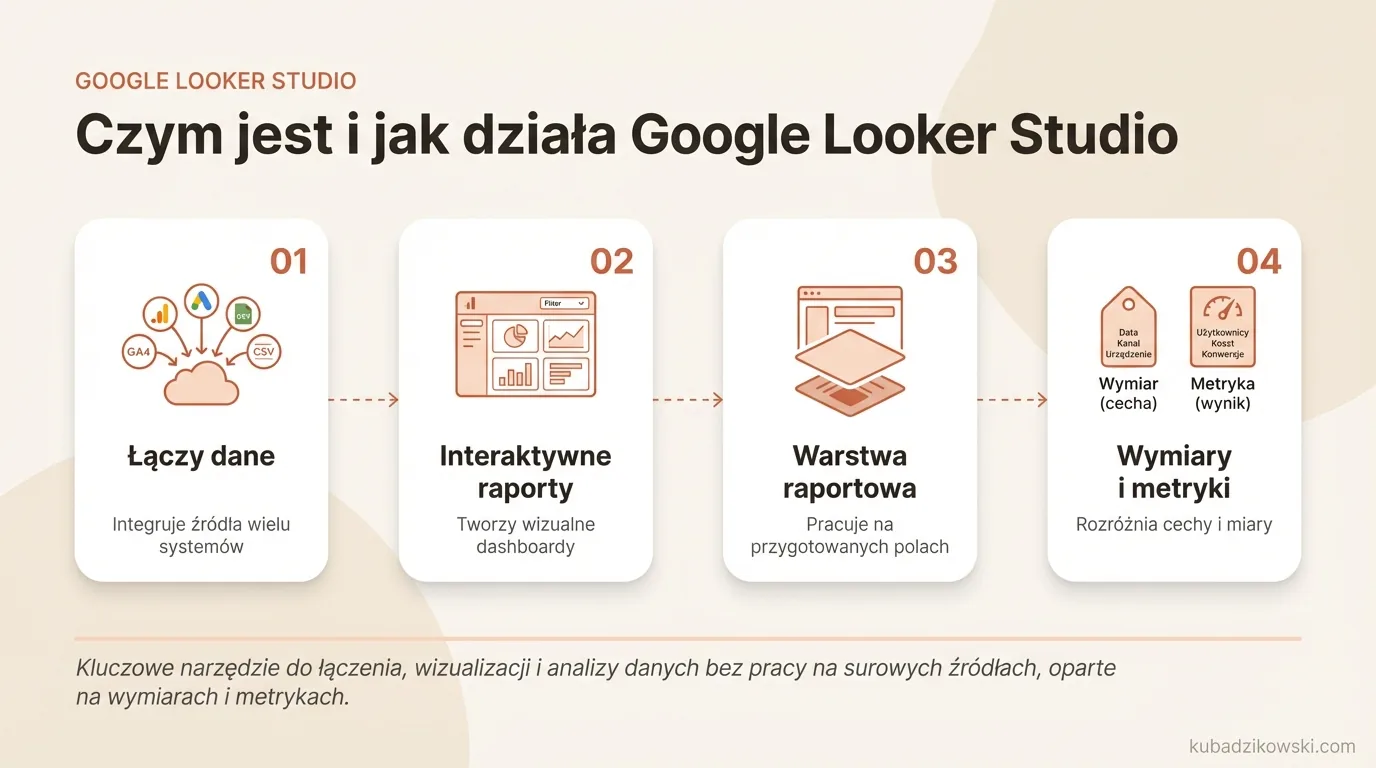
Google Looker Studio to narzędzie raportowe, które łączy dane z wielu systemów i prezentuje je jako interaktywne dashboardy. Możesz podpiąć na przykład GA4, Google Ads, Search Console, Arkusze Google, BigQuery albo plik CSV, a następnie na tej bazie zbudować wykresy, tabele, karty wyników oraz filtry. Użytkownik nie pracuje tu na surowych danych, lecz na warstwie raportowej, która pobiera pola ze źródeł i pokazuje je w przejrzystej formie.
Podstawą pracy są dwa typy pól: wymiary i metryki. Wymiar opisuje cechę rekordu, na przykład datę, kanał, kampanię, urządzenie albo kraj. Metryka mierzy wynik, na przykład użytkowników, sesje, koszt, przychód czy liczbę konwersji. Jeżeli pomylisz wymiar z metryką lub wybierzesz niewłaściwy poziom szczegółowości, raport może wyglądać poprawnie, ale wnioski potrafią prowadzić na manowce.
Raport w Looker Studio działa jak warstwa analityczna nad źródłem danych. Oznacza to, że dostępne pola, sposób ich agregacji, szybkość działania raportu oraz aktualność danych zależą od konektora i samego źródła. Nie każde źródło udostępnia identyczny zestaw pól i nie każde odświeża dane w tym samym tempie, dlatego ten sam dashboard może zachowywać się inaczej po podpięciu różnych systemów.
W praktyce raport składa się z kilku elementów, z których każdy odpowiada na inne pytania. Karty wyników pokazują KPI, serie czasowe pomagają uchwycić trend, tabele dostarczają szczegółów, a filtry i zakres dat pozwalają zawęzić analizę do kampanii, segmentu lub okresu. Dashboard warto projektować pod konkretne pytania biznesowe, na przykład „skąd przychodzą leady?” albo „które kampanie mają najwyższy koszt konwersji?”, a nie pod samą prezentację danych.
Mocną stroną Looker Studio są pola obliczane. Dzięki nim można definiować własne wskaźniki, takie jak CTR, CPA, udział procentowy, marża czy niestandardowe grupowanie kanałów. To rozwiązanie bywa bardzo pomocne, ale wymaga czujności, ponieważ źle przygotowana formuła albo nieprawidłowa agregacja potrafią zniekształcić wynik bardziej niż błąd na samym wykresie.
Jak połączyć źródła danych w Looker Studio
Źródła danych w Looker Studio podłącza się przez dodanie konektora, autoryzację dostępu oraz wskazanie konkretnego konta, pliku lub usługi. W nowym raporcie wybierasz dodanie danych, wskazujesz źródło, logujesz się na właściwe konto i potwierdzasz uprawnienia. Po zestawieniu połączenia Looker Studio prezentuje listę pól, ich typy oraz to, jak można je wykorzystać w raporcie.
Na początek dobrze doprecyzować, na jakie pytanie ma odpowiadać raport, bo to bezpośrednio wpływa na dobór źródeł. Gdy analizujesz ruch i konwersje, zazwyczaj wystarczy GA4. Jeśli chcesz zestawić koszt kampanii z wynikami, potrzebujesz dodatkowo Google Ads albo innego źródła kosztów. Przy danych własnych często sprawdzają się Arkusze Google, CSV lub BigQuery.
- GA4: ruch, użytkownicy, zdarzenia, konwersje.
- Google Ads: koszt, kliknięcia, kampanie, grupy reklam.
- Search Console: zapytania, kliknięcia, wyświetlenia, pozycje.
- Arkusze Google lub CSV: cele, budżety, ręczne klasyfikacje, dane pomocnicze.
- BigQuery: duże zbiory danych, własne modele i bardziej zaawansowana analiza.
Samo podpięcie źródła to dopiero pierwszy krok, bo od razu warto zweryfikować jakość pól. Sprawdź typ danych, format daty, walutę, strefę czasową, nazewnictwo kampanii oraz kompletność rekordów. Bardzo częsty kłopot nie wynika z Looker Studio, tylko ze źródła: błędne tagowanie UTM, niepełne eventy, puste kampanie albo niespójne nazwy potrafią zepsuć raport już na starcie.
Warto też pamiętać o ograniczeniach konektorów i uprawnień. Jedno źródło potrafi udostępniać dane niemal w czasie rzeczywistym, a inne dopiero z opóźnieniem albo po częściowym przetworzeniu. Użytkownik może mieć dostęp do raportu, ale nie do źródła danych, co blokuje podgląd lub edycję. Dlatego po podłączeniu danych sensownie jest od razu ustalić, kto ma widzieć raport i jaki poziom uprawnień ma otrzymać.
Jeżeli potrzebujesz jednego widoku z kilku systemów, można zastosować blend danych, czyli połączenie źródeł w raporcie. Ma to sens tylko wtedy, gdy istnieje wspólny klucz, na przykład data, kampania, konto lub identyfikator produktu. Blendy bywają pomocne, ale podnoszą ryzyko duplikacji oraz błędnej agregacji, więc najlepiej sięgać po nie wtedy, gdy jedno źródło faktycznie nie wystarcza.
Po połączeniu źródła dobrze wykonać krótki test walidacyjny. Zestaw kilka podstawowych metryk z systemem źródłowym, sprawdź sumy dla wybranego dnia lub kampanii i upewnij się, że nie pojawiają się puste wartości. Taki prosty krok szybko pokaże, czy raport stoi na solidnych danych, zanim zaczniesz budować wykresy i podejmować decyzje.
Budowanie raportów: kluczowe metryki i wymiary
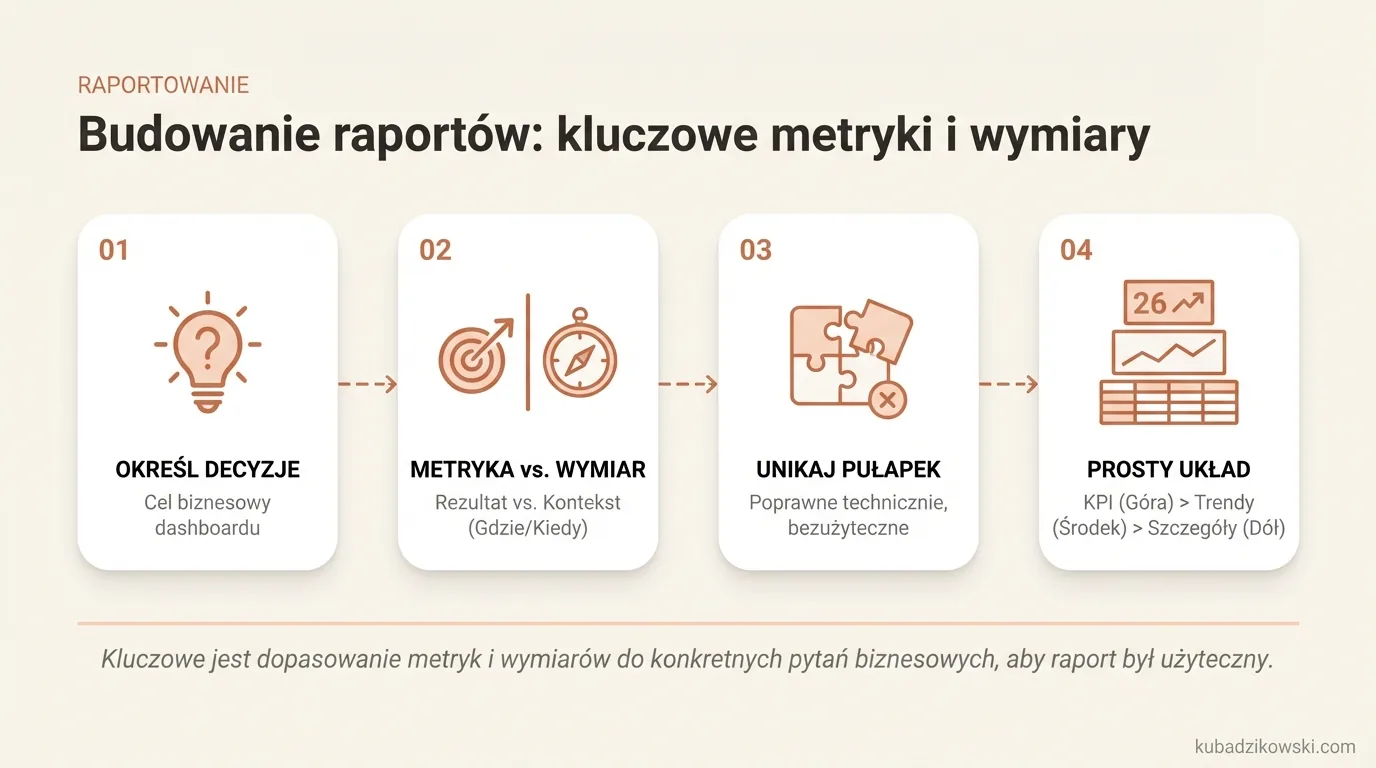
Budowanie raportu zaczyna się od wyboru takich metryk i wymiarów, które realnie odpowiadają na konkretne pytania biznesowe. Metryka pokazuje rezultat, a wymiar określa, gdzie, kiedy lub dla kogo ten wynik wystąpił. Gdy połączysz niewłaściwą metrykę z niewłaściwym wymiarem, raport będzie poprawny technicznie, ale w praktyce niewiele z niego wynika. Z tego powodu na początku warto przesądzić, jakie decyzje mają wynikać z dashboardu.
Najprostszy układ jest następujący: KPI u góry, trendy pośrodku, szczegóły na dole. Na górze zwykle lądują scorecardy z kluczowymi liczbami, na przykład użytkownicy, konwersje, koszt, przychód lub ROAS. W części środkowej dobrze pokazać serię czasową, aby od razu uchwycić kierunek zmian. Na dole sprawdzają się tabele z rozbiciem na kanał, kampanię, urządzenie albo landing page.
Metryki i wymiary trzeba dobierać parami, bo sama liczba bez tła rzadko cokolwiek tłumaczy. Liczba konwersji mówi niewiele, jeśli nie wiadomo, z jakiego źródła przyszły. Koszt kampanii również trudno ocenić bez danych o kliknięciach, sesjach lub przychodzie. W praktyce dobrze jest wyjść od kilku sprawdzonych zestawów:
- użytkownicy + źródło / medium
- sesje + data
- konwersje + kampania
- przychód + produkt lub kategoria
- koszt + platforma reklamowa
- współczynnik konwersji + urządzenie
Duże znaczenie ma agregacja danych. Suma, średnia, liczba unikalna i udział procentowy to różne sposoby liczenia, których nie da się stosować zamiennie. Jeśli wstawisz średnią tam, gdzie potrzebna jest suma, wynik zacznie wprowadzać w błąd. Najwięcej błędów w Looker Studio wynika nie z wykresu, ale z nieprawidłowej agregacji pola.
Pola obliczane przydają się wtedy, gdy standardowe metryki nie wystarczają do oceny skuteczności. Dzięki nim da się policzyć CTR, CPA, udział procentowy, marżę albo zbudować własne grupowanie kanałów. To rozsądne podejście, ale każde takie pole warto zweryfikować na małym wycinku danych i zestawić z obliczeniem ręcznym. Dopiero gdy formuła się zgadza, ma sens użyć jej w całym raporcie.
Dobry raport nie powinien próbować pokazać wszystkiego naraz. Zarząd zwykle oczekuje kilku KPI, porównania do poprzedniego okresu i jasnej odpowiedzi, czy wynik zmierza w dobrą stronę. Zespół operacyjny potrzebuje większej szczegółowości: kampanii, reklam, urządzeń, lokalizacji i stron docelowych. Jeden dashboard dla wszystkich najczęściej kończy się tym, że nikt nie dostaje dokładnie tego, czego potrzebuje.
Filtrowanie danych i zarządzanie jakością analizy
Filtrowanie danych i zarządzanie jakością analizy polega na świadomym zawężaniu widoku oraz weryfikowaniu, czy liczby naprawdę znaczą to, co powinny. Filtr pozwala odciąć szum, ale potrafi też niechcący ukryć istotny fragment danych. Dlatego trzeba mieć pewność, czy działa na poziomie wykresu, strony czy całego raportu. Ta różnica potrafi zmienić wynik analizy bardziej, niż wielu użytkowników zakłada.
Najczęściej stosuje się filtr daty, filtr kampanii, kanału, urządzenia albo kraju. Dzięki temu da się sprawnie zestawić okres z okresem, rozdzielić ruch płatny od organicznego i zrozumieć, z czego wynikają wahania KPI. Filtr ma sens tylko wtedy, gdy pomaga odpowiedzieć na konkretne pytanie, a nie wtedy, gdy dorzucasz go „na wszelki wypadek”. Nadmiar kontrolek spowalnia raport i zaciemnia obraz.
Zakres dat wymaga szczególnej uwagi, bo dane z różnych źródeł nie zawsze aktualizują się w tym samym rytmie. GA4, Google Ads, Search Console, arkusze i zewnętrzne konektory mogą mieć odmienne opóźnienia. W praktyce oznacza to, że ten sam dzień w raporcie może być uzupełniony tylko częściowo albo wciąż pozostawać „otwarty”. Jeżeli analizujesz wyniki na bieżąco, warto dopisać w raporcie informację, że ostatnie godziny lub dni mogą nie być kompletne.
Dobra analiza zaczyna się od solidnych danych źródłowych. Błędne tagowanie kampanii, puste nazwy źródeł, niespójne waluty, brakujące eventy oraz różne definicje konwersji potrafią zepsuć wynik niezależnie od tego, jak dopracowany jest dashboard. W praktyce opłaca się regularnie kontrolować kilka elementów:
- czy daty są kompletne i bez luk
- czy nazwy kampanii są spójne
- czy koszt, przychód i konwersje mają te same definicje we wszystkich źródłach
- czy nie pojawiają się puste wartości w kluczowych wymiarach
- czy suma w Looker Studio zgadza się ze źródłem
Porównując dane między narzędziami, trzeba trzymać się definicji KPI. Ta sama etykieta metryki nie zawsze oznacza identyczny sposób liczenia. Użytkownik, sesja, konwersja czy przychód mogą być wyliczane inaczej w zależności od systemu i konfiguracji. Zanim uznasz rozjazd za błąd, sprawdź definicję metryki i poziom agregacji.
Jeśli korzystasz z blendów, kontrola jakości staje się jeszcze istotniejsza. Łączenie źródeł po dacie, kampanii lub innym kluczu bywa konieczne, ale łatwo wtedy o duplikaty albo przekłamane sumy. Najczęściej problem nie leży w samym Looker Studio, tylko w tym, że dane są spinane na niewłaściwym poziomie szczegółowości. Dlatego po każdym blendzie zestaw wynik z danymi źródłowymi i upewnij się, że liczby nie rosną sztucznie.
W codziennej pracy nietypowe skoki warto traktować z rezerwą. Gwałtowny spadek konwersji, zerowy koszt kampanii albo wysyp pustych kampanii często sygnalizuje kłopot z pomiarem, a nie realną zmianę zachowania użytkowników. Najpierw zweryfikuj tagowanie, źródło danych, uprawnienia i aktualność odświeżenia. Dopiero później formułuj wnioski biznesowe.
Praktyczne wskazówki dla efektywnego raportowania
Efektywne raportowanie w Looker Studio sprowadza się do zbudowania dashboardu, który od razu odpowiada na konkretne pytania i nie zmusza odbiorcy do domyślania się, co wynika z danych. Każdy element raportu powinien pełnić jedną funkcję: pokazać wynik, trend albo przyczynę zmiany. Jeśli wykres niczego nie dopowiada lub nie prowadzi do decyzji, zazwyczaj jedynie zaciemnia obraz. Dobry dashboard skraca czas interpretacji, a nie tylko pokazuje dużo liczb.
Najlepiej projektować raport warstwowo. Na górze powinny znaleźć się KPI wraz z porównaniem do poprzedniego okresu, niżej trendy, a dopiero potem szczegóły kampanii, kanałów lub stron. Taki układ sprawdza się zarówno dla zarządu, jak i dla zespołu operacyjnego, bo najpierw widać rezultat, a dopiero później jego źródła.
W praktyce warto trzymać w ryzach liczbę metryk na jednym widoku. Gdy na jednym wykresie pojawiają się jednocześnie sesje, użytkownicy, konwersje, koszt i przychód, całość staje się mało czytelna i łatwo o błędną interpretację. Lepiej pokazać mniej wskaźników, ale osadzić je w właściwym kontekście wymiarów i czasu.
Każde pole obliczane należy zweryfikować na prostym przykładzie. Dotyczy to szczególnie CTR, CPA, ROAS, udziałów procentowych i własnych klasyfikacji kanałów. Jeśli formuła daje poprawny wynik tylko na jednym wykresie, a w innym już nie, źródłem problemu bywa najczęściej agregacja albo poziom szczegółowości danych.
Raport powinien również jasno komunikować ograniczenia. Jeżeli dane odświeżają się z opóźnieniem, pochodzą z kilku systemów albo nie obejmują wszystkich kampanii, użytkownik powinien widzieć to od razu. Krótka informacja o zakresie i jakości danych jest często ważniejsza niż kolejny wykres.
Na koniec zadbaj o użyteczność. Spójne nazwy pól, jednolite waluty, czytelne filtry dat i logiczna kolejność sekcji realnie przyspieszają analizę. Najlepszy raport to taki, który nowy użytkownik rozumie bez dodatkowego tłumaczenia.
Najczęstsze błędy i ograniczenia w analizie danych
Najczęstsze błędy w analizie danych w Looker Studio to niespójne definicje KPI, nieprawidłowa agregacja, zbyt pochopne łączenie źródeł oraz pomijanie jakości danych wejściowych. Sam raport rzadko bywa sednem kłopotu. Najczęściej jedynie uwidacznia błędy, które wcześniej pojawiły się w źródle, tagowaniu lub modelu danych.
Bardzo częstym błędem jest zestawianie metryk o tej samej nazwie, lecz liczonych w inny sposób. Użytkownik, sesja, konwersja czy przychód mogą oznaczać coś innego w GA4, Google Ads, CRM albo arkuszu sprzedażowym. Zanim porównasz liczby między narzędziami, sprawdź definicję metryki, a nie tylko jej etykietę.
Drugi typowy problem to niewłaściwa agregacja. Średnia, suma, liczba unikalna i procent nie zachowują się tak samo po dodaniu wymiaru, zastosowaniu filtra albo blendzie. To dlatego ten sam wskaźnik może wyglądać poprawnie w scorecardzie, a w tabeli z rozbiciem na kampanie dawać wyniki, które wprowadzają w błąd.
Wiele pomyłek pojawia się przy scalaniu danych z różnych źródeł. Gdy zestawisz koszt z reklam, ruch z GA4 i sprzedaż z CRM na podstawie niedokładnego klucza, nietrudno o duplikaty albo „ucięte” rekordy. Blend danych ma sens tylko wtedy, gdy dysponujesz wspólnym kluczem, spójnym poziomem agregacji oraz masz pod kontrolą brakujące wartości.
Kolejnym ograniczeniem Looker Studio bywa wydajność. Nadmiar wykresów, rozbudowane pola obliczeniowe i kilka blendów na jednej stronie potrafią spowolnić raport, a czasem utrudnić odświeżanie danych. W praktyce częściej sprawdza się podział analizy na 2-3 logiczne widoki niż budowanie jednego ciężkiego dashboardu „do wszystkiego”.
Nie należy też przyjmować, że raport zawsze pokazuje dane aktualne co do ostatniej minuty. Aktualność zależy od konektora, harmonogramu odświeżania oraz samego źródła. Nagły spadek do zera nie zawsze oznacza problem biznesowy — bywa, że to opóźnienie danych, błąd śledzenia albo brak uprawnień.
Na koniec warto mieć w pamięci ograniczenia dostępu i ryzyka interpretacyjne. Użytkownik może widzieć inny zakres danych niż właściciel raportu, jeśli źródło ma odmienne uprawnienia lub działa w trybie danych właściciela. Dlatego przed publikacją trzeba zweryfikować nie tylko wygląd dashboardu, ale również to, co faktycznie zobaczy odbiorca.
Jak monitorować i optymalizować raporty w Looker Studio
Monitorowanie i optymalizacja raportów w Looker Studio sprowadzają się do regularnego sprawdzania, czy dashboard prezentuje aktualne, poprawne dane i działa sprawnie po stronie użytkownika. Raport nie jest „zrobiony” raz na zawsze, bo zmieniają się źródła danych, definicje KPI, zakres kampanii oraz potrzeby odbiorców. Bez kontroli nad tymi zmianami nawet dobrze zaprojektowany dashboard zaczyna wprowadzać w błąd. Kluczowe jest stałe dopilnowanie trzech elementów: jakości danych, wydajności raportu oraz użyteczności dla odbiorcy.
Pierwszym obszarem monitoringu jest aktualność danych. Warto sprawdzać, jakie opóźnienie ma dany konektor, kiedy odświeżają się źródła oraz czy raport nie prezentuje jeszcze danych częściowo przetworzonych. Jest to szczególnie istotne przy porównaniach dzień do dnia, kosztach kampanii i konwersjach importowanych z innych systemów. Jeśli dane mają opóźnienie, zaznacz to w raporcie wprost, zamiast zostawiać użytkownika z błędną interpretacją.
Drugim obszarem jest jakość danych. W praktyce warto cyklicznie wyłapywać puste kampanie, nagłe zera, nietypowe skoki, duplikaty oraz zmiany liczby rekordów po połączeniu źródeł. Takie sygnały częściej wskazują na problem z tagowaniem, trackingiem albo kluczem łączenia niż na realną zmianę wyniku biznesowego. Dobrą praktyką pozostaje porównywanie kluczowych sum z danymi źródłowymi po każdej większej zmianie raportu lub źródła.
Trzeci obszar to wydajność. Kiedy raport wczytuje się zbyt długo, użytkownik odkłada go na bok albo zaczyna podejmować decyzje na podstawie danych, które nie zdążyły się poprawnie załadować. Najczęściej odpowiadają za to: zbyt duża liczba wykresów, kosztowne pola obliczane, nadmiar blendów oraz zbyt szczegółowe tabele upchnięte na jednej stronie. Najprostszy sposób na przyspieszenie dashboardu to usunięcie elementów, które nie prowadzą do decyzji, oraz podzielenie jednego ciężkiego raportu na kilka lżejszych widoków.
Optymalizację najlepiej zacząć od stron, z których odbiorcy realnie korzystają. Część użytkowników potrzebuje wyłącznie KPI, trendu i porównania do poprzedniego okresu, natomiast szczegóły kampanii sprawdza sporadycznie, najlepiej na osobnej zakładce. W efekcie główny widok działa sprawniej i jest łatwiejszy w odbiorze. Dashboard operacyjny nie musi prezentować wszystkiego jednocześnie; ma pokazywać to, co jest potrzebne do podjęcia konkretnej decyzji.
Równie istotny jest porządek w samym modelu danych. Nazwy pól powinny być jednoznaczne, jednostki konsekwentne, a definicje wskaźników opisane tak, aby nie trzeba było ich domyślać się z kontekstu. Jeżeli w raporcie są własne pola obliczane, warto co jakiś czas weryfikować, czy nadal pasują do aktualnej logiki biznesowej i czy nie powielają metryk dostępnych w źródle. To właśnie takie „zalegające” pola, nieużywane lub niefortunnie nazwane, z czasem częściej komplikują raport niż same dane.
Po każdej zmianie w źródle danych należy wykonać krótką walidację raportu. Zwykle wystarczy przejrzeć kilka kontrolnych wykresów, sumy metryk, działanie filtrów, zakres dat oraz porównać wyniki z oryginalnym systemem. Jest to szczególnie ważne po zmianie struktury kampanii, migracji do nowego źródła, aktualizacji eventów albo edycji blendu. Nie zakładaj, że raport wciąż liczy poprawnie tylko dlatego, że nadal się otwiera.
W monitorowaniu nie chodzi wyłącznie o same dane, ale także o faktyczne wykorzystanie raportu. Jeżeli odbiorcy regularnie dopytują o te same kwestie, omijają część sekcji albo masowo eksportują dane do arkusza, to sygnał, że dashboard nie wspiera ich sposobu pracy. W takiej sytuacji warto uprościć układ, przestawić kolejność sekcji, dodać bardziej użyteczne filtry albo usunąć elementy, które jedynie zabierają przestrzeń.
Najlepiej traktować raport jak narzędzie operacyjne, które wymaga cyklicznych przeglądów. Co pewien czas dobrze jest sprawdzić, które wykresy są rzeczywiście potrzebne, czy KPI nadal mają sens i czy dashboard wciąż wspiera decyzje, dla których został zbudowany. Tylko wtedy Looker Studio pozostaje praktyczne w codziennej analizie, zamiast zamieniać się w zbiór nieaktualnych wizualizacji.